E
electroFan
Invitado
Después de leer varios tutoriales de calibración en forodvd y nosolohd (que recomiendo leais) he querido hacer uno nuevo que aglutine a mi forma de ver a todos ellos de la mejor forma posible.
Entendemos por calibrar la operación de realizar los ajustes de los parámetros de configuración de imagen que lleva el visualizador (se utiliza el término visualizador para referirnos a cualquier dispositivos de visualización como televisor o proyector) para que la imagen visualizada sea lo más fiel posible al contenido original.
Hay que tener en cuenta que todos los elementos de la cadena de video, desde la cámara grabadora que capta el video hasta el visualizador introducen su error.
0. Conceptos previos
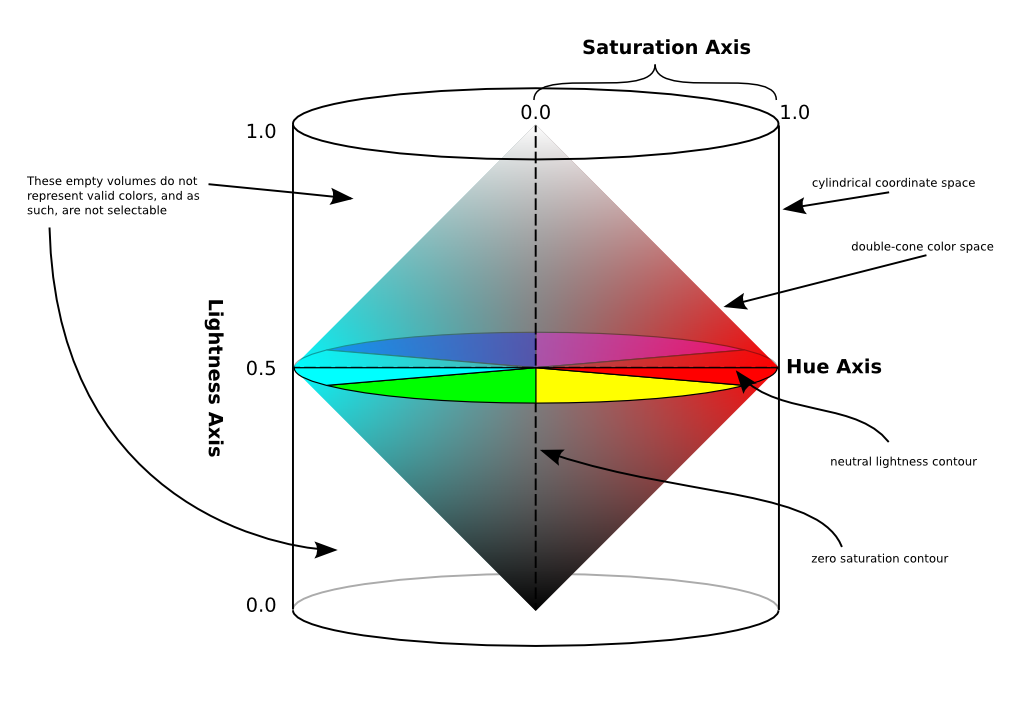
Una imagen se compone de muchos puntos que la definen y cada uno de esos puntos queda representado por un color. Los colores quedan definidos por tres características: tono o matiz (hue en inglés) que representa lo que diferencia un color de otro, saturación que identifica la intensidad o cantidad de gris que contiene y la luminancia que identifica su luminosidad o brillo. Sin embargo para definir e identificar los colores se utilizan varios sistemas o espacios: sRGB utiliza la cantidad de rojo, verde y azul que componen el color, xyY donde Y representa la luminancia y x e y se derivan del tono y saturación, etc.
Otro aspecto importante es que los colores están digitalizados con 8 bits lo que significa que el rango de datos en formato RGB varía entre 0 y 255 para cada componente de color, siendo 0 el valor de intensidad mínimo (negro (0,0,0) y 255 el pico de máxima iluminación (blanco (255,255,255)). Sólo en el entorno PC algunos videojuegos y aplicaciones están grabadas con niveles 0-255. Los discos de vídeo que usamos, incluyendo DVD y Blu-ray contienen la información en un formato de vídeo por componentes llamado YCbCr con cuantificación 4:2:0. La ventaja de usar este sistema frente al original RGB 4:4:4 es que ocupa un menor ancho de banda y por tanto nos cabe más información en un disco. En el formato YCbCr el rango nativo de datos se sitúa por el contrario entre 16-235, y tendremos que tenerlo muy en cuenta porque durante el proceso de masterización de nuestros discos, la señal originalmente extraída durante el telecineado en formato RGB se comprime al formato YCbCr y queda registrada por tanto con niveles 16-235. En la escala de grises toda la información que aparezca entre 0 y 16 se considera Blacker than Black o BTB (más negro que el negro) y la contenida entre 235 y 255 se denomina Whiter than White o WTW (más blanco que el blanco).

En la práctica, la calidad de ambos formatos es la misma si la decodificación se hace correctamente. Una elección errónea de estos valores dará como resultado unos niveles de negro y blanco fuera del rango especificado en el que se almacenaron lo que se traducen en pantalla como una decodificación errónea, es decir, una imagen con unos negros menos sólidos con apariencia de gris oscuro y un blanco de menor intensidad del que realmente debemos obtener.
0.1. Elementos necesarios para la calibración
A) Un generador de patrones
Existen equipos que generan videos con imágenes de diferentes colores necesarios para la calibración. Para la calibración en casa sin embargo utilizaremos un disco que contenga dichas imágenes. En esta página podréis encontrar los archivos necesarios para grabar un bluray con los videos necesarios para la calibración llamados patrones.


También existen otros bluray comerciales que son referencia en el mundo de la calibración pero que a mi gusto aportan poco respecto al gratuito de AVS para una calibración doméstica. Estos discos son: Digital Video Essential HD Basics, Disney WOW y Spears & Munsil High-Definition Benchmark.

En esta página puedes ver el contenido de cada disco:
Digital Video Essentials
Disney WOW
Spears&Munsil
B) Una sonda
Es el elemento encargado de captar los colores de la pantalla. Por su estructura, funcionamiento y características existen dos tipos: colorímetros y espectrofotómetros. Los colorímetros son más rápidos, más sensibles a la luz pero más imprecisos. Para calibración doméstica se emplean colorímetros como x-Rite i1 display pro o Spyder 3. Si se quiere mejorar su precisión se pueden perfilar, calibrar o certificar que viene a significar lo mismo con un espectrofotómetro.

C) Un programa para procesar los datos de la sonda y obtener datos con los que ajustar el visualizador. Hay un programa gratuito como el HCFR pero que solo soporta sondas que han quedado obsoletas. De pago existen dos programas: Chromapure y Calman. Los dos son muy similares aunque dicen que Chromapure es más intuitivo e indicado para principiantes. Los profesionales suelen utilizar Calman.
0.2 Ajuste de las configuraciones iniciales y la temperatura de color
Primero tendremos que comprobar si hay ajuste de niveles de señal a 16-235 (puede venir como hdmi “normal” o “reducido” o similar) o 0-255 (puede venir como hdmi “completo” “ampliado” o similar) para ajustarlo a 16-235 tanto en el reproductor como en el visualizador cuando el contenido esté grabado en dicho rango.
A continuación debemos apagar todos los procesados que hace el televisor a la imagen para que quede lo más natural posible. Habrá que apagar ajustes como “contraste dinámico” “Tono de piel” “Realce de color” “Realce de negros” “Picture motion”, etc.
Por último bajo el ajuste de “Temperatura de color”, “Tono” o similar tendremos que seleccionar aquella que proporciona una temperatura de color más próxima a 6500º K. Para ello iremos pasando desde nuestro disco generador un patrón de ventana desde el negro (0 IRE) hasta el blanco (100 IRE) e ir midiendo con la sonda la temperatura de color. Por ejemplo en la siguiente imagen puedes ver un tv con una Tª de color correcta en casi toda la escala de grises a excepción de los tonos más oscuros.


Cuando la Tª de color está por encima de 6500º K la imagen es fría y predominarán los tonos azules y por debajo la imagen es cálida y la imagen adquirirá un tinte anaranjado.


1. Ajuste del brillo
Contrariamente a lo que su nombre indica con el ajuste de brillo controlamos el nivel de negros o el nivel mínimo de salida de luz con el que veremos el negro más profundo. Este ajuste se realizará observando a ojo un patrón destinado a este fin. Por ello es fundamental que lo hagas con la luz ambiente en la que normalmente vas a ver la televisión ya que el brillo que apreciemos dependerá mucho de la luz del entorno y si no lo haces así la calibración sería erronea. Existen distintas imágenes patrón para hacer este ajuste.
En el disco de AVS encontraremos uno denominado black clipping como el de la siguiente imagen.

Como ves consta de unas barras con un gris que van desde el negro de nivel 0 hasta el gris de nivel 25. Dado que el espacio de color con que trabajamos en equipos audiovisuales dije que era 16-235, entonces en nuestro visualizador solo deberíamos ser capaces de ver las barras de nivel 17 a 25 de esta imagen patrón. El gris de nivel 16 se convierte en el nivel de referencia, es decir el negro de nuestra pantalla trabajando con una señal 16-235, es como si fuese el negro de nivel 0 o negro más profundo. Sí vemos barras por debajo de 16 es porque el brillo está demasiado alto por lo que tendremos que reducirlo hasta conseguir que éstas barras desaparezcan bajo el negro de fondo de la imagen. Al contrario si barras por encima de 16 están desaparecidas (no las vemos parpadear) estamos recortando niveles de negro (perdiendo información o detalles en sombra) lo cual es debido a que el brillo está demasiado bajo por lo que tendremos que subirlo hasta que las barras visibles sean el rango 17-25 del patrón y la 16 el negro de referencia o negro más profundo.
Brillo bien ajustado

Brillo demasiado alto

En el disco de AVS encontraremos otra imagen patrón denominada APLclipping en la que se ven diferentes barras que contienen tanto el rango bajo de grises (negros) como el alto (blancos). Puede ahora que con este patrón (ver barras 17 en adelante) nos de un ajuste de brillo diferente, en este caso nos quedamos con el ajuste de este patrón pues la imagen se acerca más a la realidad de las imágenes que veremos en nuestra tele.

Me gustaría comentar la imagen patrón que hay en el disco Disney WOW para este ajuste cuyas imágenes están catalogadas como más puras por los ingenieros.

En ella parecen estrellas con gris de distinto nivel desde 0 %, al + 3% y al -3%. La estrella denominada al 0 % se corresponde con la barra del gris de nivel 16 del disco AVS, la del +1 % con la 17, +2%, -1% con el 15, -2% con el 14 y así sucesivamente. El ajuste del brillo se realizará para ver las estrellas del +1% (barra de gris de nivel 17 del disco AVS) en adelante, las de 0% y más oscuras deberán quedar desaparecidas fundidas con el negro de fondo.
Otro método visual para ajustar el brillo consiste en colocar en pantalla un negro completo 0 % y subir mucho el brillo de forma que veremos que el negro se habrá transformado en un gris claro a continuación iremos reduciendo el control de brillo muesca a muesca y veremos que los grises se van tornando más oscuros cuando lleguemos al negro total y aunque reduzcamos otra muesca no se vuelve más oscura, ese es el ajuste de brillo. Al contrario, colocamos un negro completo al 0 % y bajamos mucho el brillo, a continuación vamos aumentándolo muesca a muesca. Habrá una muesca en que el negro se torne en un gris claro, entonces ese será el ajuste de brillo.
2. Ajuste del contraste
Este ajuste lo que viene a controlar es la salida de luz máxima que da el visualizador. Para su ajuste deberemos colocar un patrón de ventana con un blanco al 100 % que buscaremos en nuestro disco y con la sonda mediremos la luminosidad (luminancia) del mismo.

Podremos comprobar que si subimos el contraste se eleva la salida de luz del panel, lo que se traduce en que con la sonda mediremos una luminancia en el blanco 100 % mayor y al contrario si bajamos el contraste la luminancia del blanco desciende.
Deberemos ajustar el contraste hasta que con la sonda midamos entre 30 ftL y 40 ftL. La luminancia se puede medir en diferentes unidades de medida, para tv utilizamos el foot Lambert (ftL) y la candela por metro cuadrado (cd/m2), la relación entre ambos es que 1 ftL = 3,43 cd/m2. Así el objetivo de salida de luz será entre 103 y 137 cd/m2.
Como ves el margen es bastante amplio. Normalmente se suele ajustar al límite inferior (30 ftL, 103 cd/m2) para un entorno del visualizador oscuro o de poca luz como suele ocurrir en la noche y al límite superior (40 ftL, 137 cd/m2) cuando las condiciones luminosas del entorno son de mucha luz como en el día. Hay gente que hace dos calibraciones: una para día o entornos luminosos y otra para noche o entornos oscuros. Si tu sólo quieres hacer una calibración de compromiso para cualquier entorno entonces una solución sería la intermedia, ajustar para una salida de luz de 35 ftl (120 cd/m2). Concretamente en todas las reviews de flatpanelshd todas sus calibraciones están hechas para 120 cd/m2.
También nos podemos encontrar con varios problemas. Hay televisores como algunos plasmas que aunque ajustemos el contraste al máximo no podremos llegar a la salida de luz objetivo, en estos casos deberemos conformarnos con lo que nos de el panel. También nos podremos encontrar con la situación que con esta salida de luz objetivo se deterioren el resto de parámetros en cuyo caso habrá que sacrificar la salida de luz disminuyéndola para evitar el deterioro del resto de parámetros. También nos podremos encontrar con la situación que se produzcan efectos indeseados como la decolaración o el clipping. Para observar si se produce decolaración podemos poner un patrón de escala de grises y normalmente los blancos cogen algún otro color como el rosado, como en la siguiente imagen.
Escalas de grises normal

Escala de grises decolarada

Si bajando el contraste la decolaración no desaparece entonces ésta no se debe a que la salida de luz (contraste) sea excesiva.
El clipping es un recorte de niveles en los colores que deberían verse y no se ven porque el exceso de luz los hace invisibles. Así un blanco de 230 podría quedar saturado y verse igual que un blanco de 234, pero igual puede pasar con los colores. Si disponemos de una escala de colores como la de la figura podremos comprobar fácilmente el clipping.

Contraste correcto

Contraste demasiado alto

Contraste demasiado bajo

También podemos “comprobar” (solo para comprobar, no para ajustar, el método de ajustar es el de medir la luminancia de un blanco al 100 % y ajustarla al valor objetivo) visualizando una imagen patrón denominada black clipping en la cual se visualizan barras de niveles de gris (blanco) que van desde el 230 al 255. Dado que los equipos audiovisuales trabajan en un espacio 16-235 cuando el contraste está bien ajustado deberemos ver las barras 230-235 de esta imagen patrón parpadeando y la barra 235 se convierte en el blanco de referencia o blanco más brillante. Las barras 235-255 deberán quedar fusionadas con el blanco de fondo y no verse parpadear.

Actualmente hay televisores que tienen otro ajuste denominado “backlight” para LED que también afecta a la iluminación del panel. Así como los ajustes de brillo y contraste afectan a la señal de video el ajuste de backlight afecta a los diodos led o retroiluminación que se colocan detrás del panel. En este caso el ajuste de contraste no se realizaría mediante el proceso descrito persiguiendo una salida de luz entre 30 y 40 ftL, sino que se procedería de la siguiente manera:
1. Ajustamos el contraste a los niveles máximos sin que se produzca clipping (recorte de niveles) o decoloración.
2. Ajuste del backlight para conseguir la salida de luz objetivo (entre 30 y 40 ftL)
El objetivo es obtener el backlight más bajo posible, ya que cuanto más bajo sea los negros son más profundos, así que hay que proporcionar la máxima salida de luz posible con el ajuste de contraste (sin crear clipping claro) y si falta de algo de luz para llegar al objetivo obtenerla del backlight, pero en la menor cantidad posible. El configurar el backlight demasiado bajo nos puede crear problemas de balance de colores por lo que tenemos que estar atentos en como afecta al CMS, sino interfiere el valor más bajo posible de backlight sería correcto.
Una vez que se ha ajustado brillo, contraste (y backlight si existe) se volverá a repetir los ajustes realizados ya que estos interactúan entre si de forma que el ajuste de uno habrá desajustado el otro. Se repetirán los ajustes tantas veces sean necesarias para que todos queden ajustados sin desajustar uno a los otros.
3. Ajuste del color
Hay calibradores que prefieren no actuar sobre este ajuste cuando se tiene un CMS completo y dejarlo con el valor que viene por defecto con el modo de imagen seleccionado. CMS son las siglas de Color Magnagement System y hace referencia a los controles para ajustar tono, saturación y luminancia de los primarios rojo, verde y azul y puede que también de los secundarios cyan, magenta y amarillo.
No obstante si se desea ajustar se puede hacer para que se cumpla la siguiente fórmula: La luminancia del rojo al 100% debe ser el 21 % de la luminancia del blanco al 100% : YRojo (100 %) = 0,21 YBlanco (100 %), procediendo de la siguiente forma:
1. Colocamos una imagen patrón de ventana con un blanco del 100 % y medimos su luminancia.

2. Colocamos una imagen patrón de ventana de rojo al 100 % y medimos su luminancia y variamos el ajuste de color del televisor hasta que el valor de luminancia que medimos sea el 21 % del medido con el blanco en el paso anterior.

También podemos comprobar el ajuste (comprobar, no utilizar como método de ajuste que es el descrito anteriormente) utilizando el método que se usa para ajustar sin sonda. Colocamos en pantalla un patrón “Flashing colors bars” como el que vemos en la siguiente imagen que podemos encontrar en el disco AVS.


A continuación necesitaremos ver esa imagen con un filtro azul que sólo nos deje ver el contenido azul de dicha imagen. Para ello algunos televisores cuenta con una función denominada “Only blue” que hacen precisamente eso, si vuestro televisor la tiene seleccionarla, y sino se deberá comprar el filtro estándar correspondiente. Se pueden adquirir unas gafas con dicho filtro en la tienda de THX

El procedimiento de ajuste con este método consiste en ver la imagen patrón “Flashing colors bars” con el filtro azul eléctrónico del tv si lo tiene o con las gafas de THX y ajustar el contraste hasta que los cuadrados internos de las barras de los extremos queden del mismo color que la barra de forma que no se puedan distinguir. Es decir, el cuadrado gris de la barra derecha debe quedar del mismo color azul de la barra viéndolo todo con el filtro. Del mismo modo el cuadrado azul de la barra de la izquierda deberá quedar del mismo color que la barra gris.
4. Ajuste del tinte – matiz (hue)
Este ajuste al igual que el de color hay calibradores que no lo realizan por considerar que el ajuste se hará con el ajuste de color o gamut de primarios y secundarios (CMS).
Con el ajuste de color variamos la luminancia de los colores subiéndola o bajándola. Con este ajuste lo que variamos es como los primarios afectan al tono de los secundarios. El ajuste consiste en colocar en pantalla una imagen con un color cyan y variando el tinte conseguir las siguientes coordenadas xy medidas en la sonda del cyan: xCYAN=0,225 yCYAN=0,329
También podemos “comprobar” (comprobar no ajustar) el ajuste con el método visual, que consiste en colocar una imagen patrón “Flashing color bar” como en la del ajuste de color y verlo con el filtro azul y ahora nos fijaremos que deben quedar del mismo color (fusionados) los cuadrados de las barras interiores. Es decir deberán igualarse el cuadrado cyan sobre la barra magenta de la derecha interior y el cuadrado magenta sobre la barra cyan de la izquierda interior.
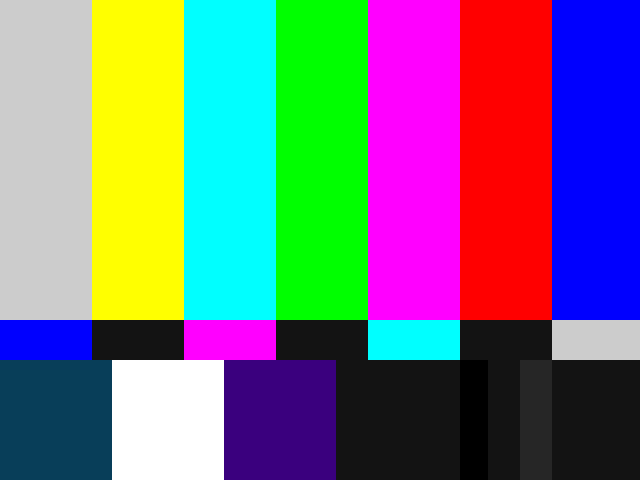
Otros discos de calibración visual utilizan para el ajuste de color y tinte una imagen patrón de barras de color denominada SMPTE que es similar a la que se ha descrito pero en vez de cuadrados interiores a barras colocan unas franjas debajo de las barras de forma que cuando el ajuste es correcto quedan fusionados (igualados) las franjas y barras correspondientes como se ve en las siguientes imágenes.
Patrón SMPTE
Color y tinte correctamente ajustado

Color demasiado alto

Color demasiado bajo

Tinte demasiado alto

Tinte demasiado bajo

5. Ajuste de la Nitidez (sharpness)
Este ajuste controla la definición (ojo no confundir con la resolución) de la imagen, entendiendo esta como la capacidad para distinguir las cosas. En la siguiente imagen podeis ver una imagen con diferentes niveles de nitidez.

La siguiente imagen muestra una imagen con una nitidez baja y la misma con nitidez alta.

Para hacer este ajuste en el disco AVS encontramos la siguiente imagen patrón

Sube y baja la nitidez para ver los efectos sobre la imagen. El ajuste debe realizarse para ver las líneas continuas y los puntos de las líneas de puntos bien definidas sin engrosamientos ni halos. Una nitidez demasiado baja produce un engrosamiento de las líneas que pueden llegar a unirse así como de los puntos de las líneas de puntos. Una nitidez demasiado alta por el contario produce halos, es decir producen otras líneas sombra de color contrario.
Se puede ver también en las siguientes imágenes con el patrón que tiene el disco Digital Video Essential bien ajustada la nitidez y la nitidez demasiado alta que hace aparecen halos o rebordes de color contrario.


Entendemos por calibrar la operación de realizar los ajustes de los parámetros de configuración de imagen que lleva el visualizador (se utiliza el término visualizador para referirnos a cualquier dispositivos de visualización como televisor o proyector) para que la imagen visualizada sea lo más fiel posible al contenido original.
Hay que tener en cuenta que todos los elementos de la cadena de video, desde la cámara grabadora que capta el video hasta el visualizador introducen su error.
0. Conceptos previos
Una imagen se compone de muchos puntos que la definen y cada uno de esos puntos queda representado por un color. Los colores quedan definidos por tres características: tono o matiz (hue en inglés) que representa lo que diferencia un color de otro, saturación que identifica la intensidad o cantidad de gris que contiene y la luminancia que identifica su luminosidad o brillo. Sin embargo para definir e identificar los colores se utilizan varios sistemas o espacios: sRGB utiliza la cantidad de rojo, verde y azul que componen el color, xyY donde Y representa la luminancia y x e y se derivan del tono y saturación, etc.
Otro aspecto importante es que los colores están digitalizados con 8 bits lo que significa que el rango de datos en formato RGB varía entre 0 y 255 para cada componente de color, siendo 0 el valor de intensidad mínimo (negro (0,0,0) y 255 el pico de máxima iluminación (blanco (255,255,255)). Sólo en el entorno PC algunos videojuegos y aplicaciones están grabadas con niveles 0-255. Los discos de vídeo que usamos, incluyendo DVD y Blu-ray contienen la información en un formato de vídeo por componentes llamado YCbCr con cuantificación 4:2:0. La ventaja de usar este sistema frente al original RGB 4:4:4 es que ocupa un menor ancho de banda y por tanto nos cabe más información en un disco. En el formato YCbCr el rango nativo de datos se sitúa por el contrario entre 16-235, y tendremos que tenerlo muy en cuenta porque durante el proceso de masterización de nuestros discos, la señal originalmente extraída durante el telecineado en formato RGB se comprime al formato YCbCr y queda registrada por tanto con niveles 16-235. En la escala de grises toda la información que aparezca entre 0 y 16 se considera Blacker than Black o BTB (más negro que el negro) y la contenida entre 235 y 255 se denomina Whiter than White o WTW (más blanco que el blanco).
En la práctica, la calidad de ambos formatos es la misma si la decodificación se hace correctamente. Una elección errónea de estos valores dará como resultado unos niveles de negro y blanco fuera del rango especificado en el que se almacenaron lo que se traducen en pantalla como una decodificación errónea, es decir, una imagen con unos negros menos sólidos con apariencia de gris oscuro y un blanco de menor intensidad del que realmente debemos obtener.
0.1. Elementos necesarios para la calibración
A) Un generador de patrones
Existen equipos que generan videos con imágenes de diferentes colores necesarios para la calibración. Para la calibración en casa sin embargo utilizaremos un disco que contenga dichas imágenes. En esta página podréis encontrar los archivos necesarios para grabar un bluray con los videos necesarios para la calibración llamados patrones.
También existen otros bluray comerciales que son referencia en el mundo de la calibración pero que a mi gusto aportan poco respecto al gratuito de AVS para una calibración doméstica. Estos discos son: Digital Video Essential HD Basics, Disney WOW y Spears & Munsil High-Definition Benchmark.
En esta página puedes ver el contenido de cada disco:
Digital Video Essentials
Disney WOW
Spears&Munsil
B) Una sonda
Es el elemento encargado de captar los colores de la pantalla. Por su estructura, funcionamiento y características existen dos tipos: colorímetros y espectrofotómetros. Los colorímetros son más rápidos, más sensibles a la luz pero más imprecisos. Para calibración doméstica se emplean colorímetros como x-Rite i1 display pro o Spyder 3. Si se quiere mejorar su precisión se pueden perfilar, calibrar o certificar que viene a significar lo mismo con un espectrofotómetro.
C) Un programa para procesar los datos de la sonda y obtener datos con los que ajustar el visualizador. Hay un programa gratuito como el HCFR pero que solo soporta sondas que han quedado obsoletas. De pago existen dos programas: Chromapure y Calman. Los dos son muy similares aunque dicen que Chromapure es más intuitivo e indicado para principiantes. Los profesionales suelen utilizar Calman.
0.2 Ajuste de las configuraciones iniciales y la temperatura de color
Primero tendremos que comprobar si hay ajuste de niveles de señal a 16-235 (puede venir como hdmi “normal” o “reducido” o similar) o 0-255 (puede venir como hdmi “completo” “ampliado” o similar) para ajustarlo a 16-235 tanto en el reproductor como en el visualizador cuando el contenido esté grabado en dicho rango.
A continuación debemos apagar todos los procesados que hace el televisor a la imagen para que quede lo más natural posible. Habrá que apagar ajustes como “contraste dinámico” “Tono de piel” “Realce de color” “Realce de negros” “Picture motion”, etc.
Por último bajo el ajuste de “Temperatura de color”, “Tono” o similar tendremos que seleccionar aquella que proporciona una temperatura de color más próxima a 6500º K. Para ello iremos pasando desde nuestro disco generador un patrón de ventana desde el negro (0 IRE) hasta el blanco (100 IRE) e ir midiendo con la sonda la temperatura de color. Por ejemplo en la siguiente imagen puedes ver un tv con una Tª de color correcta en casi toda la escala de grises a excepción de los tonos más oscuros.
Cuando la Tª de color está por encima de 6500º K la imagen es fría y predominarán los tonos azules y por debajo la imagen es cálida y la imagen adquirirá un tinte anaranjado.
1. Ajuste del brillo
Contrariamente a lo que su nombre indica con el ajuste de brillo controlamos el nivel de negros o el nivel mínimo de salida de luz con el que veremos el negro más profundo. Este ajuste se realizará observando a ojo un patrón destinado a este fin. Por ello es fundamental que lo hagas con la luz ambiente en la que normalmente vas a ver la televisión ya que el brillo que apreciemos dependerá mucho de la luz del entorno y si no lo haces así la calibración sería erronea. Existen distintas imágenes patrón para hacer este ajuste.
En el disco de AVS encontraremos uno denominado black clipping como el de la siguiente imagen.
Como ves consta de unas barras con un gris que van desde el negro de nivel 0 hasta el gris de nivel 25. Dado que el espacio de color con que trabajamos en equipos audiovisuales dije que era 16-235, entonces en nuestro visualizador solo deberíamos ser capaces de ver las barras de nivel 17 a 25 de esta imagen patrón. El gris de nivel 16 se convierte en el nivel de referencia, es decir el negro de nuestra pantalla trabajando con una señal 16-235, es como si fuese el negro de nivel 0 o negro más profundo. Sí vemos barras por debajo de 16 es porque el brillo está demasiado alto por lo que tendremos que reducirlo hasta conseguir que éstas barras desaparezcan bajo el negro de fondo de la imagen. Al contrario si barras por encima de 16 están desaparecidas (no las vemos parpadear) estamos recortando niveles de negro (perdiendo información o detalles en sombra) lo cual es debido a que el brillo está demasiado bajo por lo que tendremos que subirlo hasta que las barras visibles sean el rango 17-25 del patrón y la 16 el negro de referencia o negro más profundo.
Brillo bien ajustado
Brillo demasiado alto
En el disco de AVS encontraremos otra imagen patrón denominada APLclipping en la que se ven diferentes barras que contienen tanto el rango bajo de grises (negros) como el alto (blancos). Puede ahora que con este patrón (ver barras 17 en adelante) nos de un ajuste de brillo diferente, en este caso nos quedamos con el ajuste de este patrón pues la imagen se acerca más a la realidad de las imágenes que veremos en nuestra tele.
Me gustaría comentar la imagen patrón que hay en el disco Disney WOW para este ajuste cuyas imágenes están catalogadas como más puras por los ingenieros.
En ella parecen estrellas con gris de distinto nivel desde 0 %, al + 3% y al -3%. La estrella denominada al 0 % se corresponde con la barra del gris de nivel 16 del disco AVS, la del +1 % con la 17, +2%, -1% con el 15, -2% con el 14 y así sucesivamente. El ajuste del brillo se realizará para ver las estrellas del +1% (barra de gris de nivel 17 del disco AVS) en adelante, las de 0% y más oscuras deberán quedar desaparecidas fundidas con el negro de fondo.
Otro método visual para ajustar el brillo consiste en colocar en pantalla un negro completo 0 % y subir mucho el brillo de forma que veremos que el negro se habrá transformado en un gris claro a continuación iremos reduciendo el control de brillo muesca a muesca y veremos que los grises se van tornando más oscuros cuando lleguemos al negro total y aunque reduzcamos otra muesca no se vuelve más oscura, ese es el ajuste de brillo. Al contrario, colocamos un negro completo al 0 % y bajamos mucho el brillo, a continuación vamos aumentándolo muesca a muesca. Habrá una muesca en que el negro se torne en un gris claro, entonces ese será el ajuste de brillo.
2. Ajuste del contraste
Este ajuste lo que viene a controlar es la salida de luz máxima que da el visualizador. Para su ajuste deberemos colocar un patrón de ventana con un blanco al 100 % que buscaremos en nuestro disco y con la sonda mediremos la luminosidad (luminancia) del mismo.
Podremos comprobar que si subimos el contraste se eleva la salida de luz del panel, lo que se traduce en que con la sonda mediremos una luminancia en el blanco 100 % mayor y al contrario si bajamos el contraste la luminancia del blanco desciende.
Deberemos ajustar el contraste hasta que con la sonda midamos entre 30 ftL y 40 ftL. La luminancia se puede medir en diferentes unidades de medida, para tv utilizamos el foot Lambert (ftL) y la candela por metro cuadrado (cd/m2), la relación entre ambos es que 1 ftL = 3,43 cd/m2. Así el objetivo de salida de luz será entre 103 y 137 cd/m2.
Como ves el margen es bastante amplio. Normalmente se suele ajustar al límite inferior (30 ftL, 103 cd/m2) para un entorno del visualizador oscuro o de poca luz como suele ocurrir en la noche y al límite superior (40 ftL, 137 cd/m2) cuando las condiciones luminosas del entorno son de mucha luz como en el día. Hay gente que hace dos calibraciones: una para día o entornos luminosos y otra para noche o entornos oscuros. Si tu sólo quieres hacer una calibración de compromiso para cualquier entorno entonces una solución sería la intermedia, ajustar para una salida de luz de 35 ftl (120 cd/m2). Concretamente en todas las reviews de flatpanelshd todas sus calibraciones están hechas para 120 cd/m2.
También nos podemos encontrar con varios problemas. Hay televisores como algunos plasmas que aunque ajustemos el contraste al máximo no podremos llegar a la salida de luz objetivo, en estos casos deberemos conformarnos con lo que nos de el panel. También nos podremos encontrar con la situación que con esta salida de luz objetivo se deterioren el resto de parámetros en cuyo caso habrá que sacrificar la salida de luz disminuyéndola para evitar el deterioro del resto de parámetros. También nos podremos encontrar con la situación que se produzcan efectos indeseados como la decolaración o el clipping. Para observar si se produce decolaración podemos poner un patrón de escala de grises y normalmente los blancos cogen algún otro color como el rosado, como en la siguiente imagen.
Escalas de grises normal
Escala de grises decolarada
Si bajando el contraste la decolaración no desaparece entonces ésta no se debe a que la salida de luz (contraste) sea excesiva.
El clipping es un recorte de niveles en los colores que deberían verse y no se ven porque el exceso de luz los hace invisibles. Así un blanco de 230 podría quedar saturado y verse igual que un blanco de 234, pero igual puede pasar con los colores. Si disponemos de una escala de colores como la de la figura podremos comprobar fácilmente el clipping.
Contraste correcto
Contraste demasiado alto
Contraste demasiado bajo
También podemos “comprobar” (solo para comprobar, no para ajustar, el método de ajustar es el de medir la luminancia de un blanco al 100 % y ajustarla al valor objetivo) visualizando una imagen patrón denominada black clipping en la cual se visualizan barras de niveles de gris (blanco) que van desde el 230 al 255. Dado que los equipos audiovisuales trabajan en un espacio 16-235 cuando el contraste está bien ajustado deberemos ver las barras 230-235 de esta imagen patrón parpadeando y la barra 235 se convierte en el blanco de referencia o blanco más brillante. Las barras 235-255 deberán quedar fusionadas con el blanco de fondo y no verse parpadear.
Actualmente hay televisores que tienen otro ajuste denominado “backlight” para LED que también afecta a la iluminación del panel. Así como los ajustes de brillo y contraste afectan a la señal de video el ajuste de backlight afecta a los diodos led o retroiluminación que se colocan detrás del panel. En este caso el ajuste de contraste no se realizaría mediante el proceso descrito persiguiendo una salida de luz entre 30 y 40 ftL, sino que se procedería de la siguiente manera:
1. Ajustamos el contraste a los niveles máximos sin que se produzca clipping (recorte de niveles) o decoloración.
2. Ajuste del backlight para conseguir la salida de luz objetivo (entre 30 y 40 ftL)
El objetivo es obtener el backlight más bajo posible, ya que cuanto más bajo sea los negros son más profundos, así que hay que proporcionar la máxima salida de luz posible con el ajuste de contraste (sin crear clipping claro) y si falta de algo de luz para llegar al objetivo obtenerla del backlight, pero en la menor cantidad posible. El configurar el backlight demasiado bajo nos puede crear problemas de balance de colores por lo que tenemos que estar atentos en como afecta al CMS, sino interfiere el valor más bajo posible de backlight sería correcto.
Una vez que se ha ajustado brillo, contraste (y backlight si existe) se volverá a repetir los ajustes realizados ya que estos interactúan entre si de forma que el ajuste de uno habrá desajustado el otro. Se repetirán los ajustes tantas veces sean necesarias para que todos queden ajustados sin desajustar uno a los otros.
3. Ajuste del color
Hay calibradores que prefieren no actuar sobre este ajuste cuando se tiene un CMS completo y dejarlo con el valor que viene por defecto con el modo de imagen seleccionado. CMS son las siglas de Color Magnagement System y hace referencia a los controles para ajustar tono, saturación y luminancia de los primarios rojo, verde y azul y puede que también de los secundarios cyan, magenta y amarillo.
No obstante si se desea ajustar se puede hacer para que se cumpla la siguiente fórmula: La luminancia del rojo al 100% debe ser el 21 % de la luminancia del blanco al 100% : YRojo (100 %) = 0,21 YBlanco (100 %), procediendo de la siguiente forma:
1. Colocamos una imagen patrón de ventana con un blanco del 100 % y medimos su luminancia.
2. Colocamos una imagen patrón de ventana de rojo al 100 % y medimos su luminancia y variamos el ajuste de color del televisor hasta que el valor de luminancia que medimos sea el 21 % del medido con el blanco en el paso anterior.
También podemos comprobar el ajuste (comprobar, no utilizar como método de ajuste que es el descrito anteriormente) utilizando el método que se usa para ajustar sin sonda. Colocamos en pantalla un patrón “Flashing colors bars” como el que vemos en la siguiente imagen que podemos encontrar en el disco AVS.
A continuación necesitaremos ver esa imagen con un filtro azul que sólo nos deje ver el contenido azul de dicha imagen. Para ello algunos televisores cuenta con una función denominada “Only blue” que hacen precisamente eso, si vuestro televisor la tiene seleccionarla, y sino se deberá comprar el filtro estándar correspondiente. Se pueden adquirir unas gafas con dicho filtro en la tienda de THX
El procedimiento de ajuste con este método consiste en ver la imagen patrón “Flashing colors bars” con el filtro azul eléctrónico del tv si lo tiene o con las gafas de THX y ajustar el contraste hasta que los cuadrados internos de las barras de los extremos queden del mismo color que la barra de forma que no se puedan distinguir. Es decir, el cuadrado gris de la barra derecha debe quedar del mismo color azul de la barra viéndolo todo con el filtro. Del mismo modo el cuadrado azul de la barra de la izquierda deberá quedar del mismo color que la barra gris.
4. Ajuste del tinte – matiz (hue)
Este ajuste al igual que el de color hay calibradores que no lo realizan por considerar que el ajuste se hará con el ajuste de color o gamut de primarios y secundarios (CMS).
Con el ajuste de color variamos la luminancia de los colores subiéndola o bajándola. Con este ajuste lo que variamos es como los primarios afectan al tono de los secundarios. El ajuste consiste en colocar en pantalla una imagen con un color cyan y variando el tinte conseguir las siguientes coordenadas xy medidas en la sonda del cyan: xCYAN=0,225 yCYAN=0,329
También podemos “comprobar” (comprobar no ajustar) el ajuste con el método visual, que consiste en colocar una imagen patrón “Flashing color bar” como en la del ajuste de color y verlo con el filtro azul y ahora nos fijaremos que deben quedar del mismo color (fusionados) los cuadrados de las barras interiores. Es decir deberán igualarse el cuadrado cyan sobre la barra magenta de la derecha interior y el cuadrado magenta sobre la barra cyan de la izquierda interior.
Otros discos de calibración visual utilizan para el ajuste de color y tinte una imagen patrón de barras de color denominada SMPTE que es similar a la que se ha descrito pero en vez de cuadrados interiores a barras colocan unas franjas debajo de las barras de forma que cuando el ajuste es correcto quedan fusionados (igualados) las franjas y barras correspondientes como se ve en las siguientes imágenes.
Patrón SMPTE
Color y tinte correctamente ajustado
Color demasiado alto
Color demasiado bajo
Tinte demasiado alto
Tinte demasiado bajo
5. Ajuste de la Nitidez (sharpness)
Este ajuste controla la definición (ojo no confundir con la resolución) de la imagen, entendiendo esta como la capacidad para distinguir las cosas. En la siguiente imagen podeis ver una imagen con diferentes niveles de nitidez.
La siguiente imagen muestra una imagen con una nitidez baja y la misma con nitidez alta.
Para hacer este ajuste en el disco AVS encontramos la siguiente imagen patrón
Sube y baja la nitidez para ver los efectos sobre la imagen. El ajuste debe realizarse para ver las líneas continuas y los puntos de las líneas de puntos bien definidas sin engrosamientos ni halos. Una nitidez demasiado baja produce un engrosamiento de las líneas que pueden llegar a unirse así como de los puntos de las líneas de puntos. Una nitidez demasiado alta por el contario produce halos, es decir producen otras líneas sombra de color contrario.
Se puede ver también en las siguientes imágenes con el patrón que tiene el disco Digital Video Essential bien ajustada la nitidez y la nitidez demasiado alta que hace aparecen halos o rebordes de color contrario.